|
|
| (6 intermediate revisions by the same user not shown) |
| Line 1: |
Line 1: |
| == '''Helbreath Portal lanzacohetes 20/05/2023''' == | | == '''Lanzador del portal Helbreath 19/07/2025''' == |
| '''''[https://srv53695.seohost.com.pl/Launcher/Launcher.zip Descargar]'''''
| | Extraiga el iniciador con las bibliotecas necesarias a una nueva carpeta y ejecútelo |
|
| |
|
| Si tiene problemas para iniciar el juego, probablemente su antivirus lo esté bloqueando, agregue el directorio del Portal Helbreath a las exclusiones
| | [[File:Download.png|frameless|link=https://srv53695.seohost.com.pl/Launcher/PortalLauncher.zip]] |
|
| |
|
| [https://support.microsoft.com/en-us/windows/add-an-exclusion-to-windows-security-811816c0-4dfd-af4a-47e4-c301afe13b26 Windows Defender]
| | =='''Tiempos de ejecución de Visual C++ todo en uno, mayo de 2023'''== |
| | Aquí puede instalar todos los tiempos de ejecución de Visual C++, extraerlos a la carpeta y ejecutar install_all.bat; instalará una por una las versiones de los tiempos de ejecución. |
|
| |
|
| [https://support.malwarebytes.com/hc/en-us/articles/360038479234-Exclude-detections-in-Malwarebytes-for-Windows Malwerbytes] | | [[File:Download.png|frameless|link=https://srv53695.seohost.com.pl/Game/VisualRuntimes.zip]] |
| | =='''Preguntas más frecuentes'''== |
|
| |
|
| [https://support.norton.com/sp/en/us/home/current/solutions/v3672136 Norton]
| | === '''Tengo barras negras a los lados de mi pantalla. ¿Cómo hago para que ocupe toda la pantalla?''' === |
| | '''Usuarios de Nvidia:''' |
|
| |
|
| [https://support.avast.com/en-us/article/antivirus-scan-exclusions/#pc Avast]
| | 1. Haga clic derecho en el escritorio -> panel de control de nvidia -> Pantalla -> Ajustar el tamaño y la posición del escritorio |
|
| |
|
| == '''Helbreath Portal Client'''==
| | 2. En la pestaña "Escala", desea seleccionar pantalla completa en lugar de relación de aspecto. |
| Para obtener un cliente real, use el iniciador si ve una pantalla negra después de iniciar sesión, significa que tiene un cliente desactualizado
| |
|
| |
|
| =='''Helbreath Portal juego completo'''==
| | [[File:Mvidia.png]] |
| '''''[https://srv53695.seohost.com.pl/Game/Helbreath_Portal.exe Descargar]'''''
| |
| | |
| == '''Visual C++ Redistributable for Visual Studio 2015''' ==
| |
| [[File:Msvcp140.jpg|frameless]] | |
| | |
| '''''[https://www.microsoft.com/en-US/download/details.aspx?id=48145 Descargar]'''''
| |
|
| |
|
| =='''Archivos de biblioteca adicionales'''==
| | '''Usuarios de AMD''' |
| [https://srv53695.seohost.com.pl/Game/mrc.zip '''''Descargar''''']
| |
| =='''FAQ'''==
| |
| [[File:RtaImage.jpg|frameless|590x590px]]
| |
|
| |
|
| '''''[https://www.microsoft.com/en-US/download/details.aspx?id=48145 Descargar]'''''
| | 1. Haga clic derecho en el escritorio -> AMD Catalyst Control Center -> Mis pantallas integradas -> Propiedades (pantalla integrada) |
|
| |
|
| '''''Tengo barras negras a los lados de mi pantalla. ¿Cómo hago para que ocupe toda la pantalla?'''''
| | 2. Seleccione "Escalar imagen al tamaño completo del panel" y haga clic en Aplicar. |
| | |
| =='''Nvidia usuarias:'''==
| |
| 1. Haga clic con el botón derecho en el escritorio -> panel de control de nvidia -> Pantalla -> Ajustar el tamaño y la posición del escritorio
| |
| | |
| 2. En la pestaña "Escalado", desea seleccionar pantalla completa en lugar de relación de aspecto.
| |
| | |
| [[File:Mvidia.png]]
| |
| | |
| =='''AMD usuarias''' ==
| |
| 1. Haga clic con el botón derecho en el escritorio -> AMD Catalyst Control Center -> Mis pantallas integradas -> Propiedades (Pantalla integrada)
| |
| | |
| 2. Seleccione "Escalar imagen a tamaño de panel completo" y haga clic en aplicar. | |
|
| |
|
| [[File:AMD.png]] | | [[File:AMD.png]] |
|
| |
|
| ='''0xc000007b error'''= | | === Advertencias antivirus === |
| [[File:Obraz.png]]
| | Algunos antivirus pueden ver nuestro iniciador o cliente como falso positivo, lo informamos a la compañía antivirus después de cada actualización del cliente, pero lleva tiempo responderles; si su antivirus lo elimina después de la descarga, debe agregarlo al directorio de excepciones del portal Helbreath. |
|
| |
|
| =====<u>'''Fixing error 0xc000007b'''</u> <u>'''win7/8/10/11'''</u>=====
| | Aquí puedes encontrar cómo hacerlo en antivirus populares. |
| En primer lugar, debemos asegurarnos de que las bibliotecas adecuadas estén instaladas en nuestro sistema. Es posible que falten archivos del paquete redistribuible de DirectX o de las bibliotecas de Visual C++. Para hacer esto, descargue e instale los siguientes paquetes:
| |
|
| |
|
| #<code>https://www.microsoft.com/en-US/download/details.aspx?id=35</code>
| | [https://support.microsoft.com/en-us/windows/add-an-exclusion-to-windows-security-811816c0-4dfd-af4a-47e4-c301afe13b26 Windows Defender] |
| #<code>https://www.microsoft.com/en-US/download/details.aspx?id=48145</code> '''32/64 BIT'''
| |
| | |
| Descargue todos estos elementos y luego instálelos en su computadora. Para los paquetes de Visual C++, descargue las versiones de 32 y 64 bits. Después de instalar los tres paquetes anteriores, reinicie su computadora y verifique que los programas que antes no funcionaban ahora se inicien correctamente.
| |
| | |
| Si el método anterior no ayuda, entonces hay otra forma. El problema con el error 0xc000007b también ocurre cuando el sistema usa archivos DLL no válidos de las bibliotecas de Visual C++. El programa requiere bibliotecas de 32 bits para funcionar, y el sistema fuerza las bibliotecas de 64 bits, lo que resulta en un clásico "bloqueo" de la aplicación.
| |
| | |
| ====='''Descargar MSVCR100.dll'''=====
| |
| <code>https://www.dll-files.com/msvcr100.dll.html</code>
| |
| | |
| Descargue el archivo anterior y extráigalo del archivo ZIP a cualquier lugar. Si el archivo se descargó sin la extensión, haga clic derecho sobre él, seleccione "Renombrar" y agregue la extensión ".zip". Entonces podremos abrirlo con cualquier programa extractor. Después de desempaquetar, obtendremos el archivo MSVCR100.dll correcto. Cópialo y pégalo en la siguiente ruta:
| |
| | |
| <code>C:\Windows\System32\</code>
| |
| | |
| Si tenemos un sistema de 64 bits, también pegamos el archivo anterior en la carpeta:
| |
| | |
| <code>C:\Windows\SysWOW64\</code>
| |
| | |
| Cuando el sistema nos pide que sobrescribamos los archivos existentes, aceptamos. Luego reiniciamos la computadora. Esta vez, los programas que muestran el error 0xc000007b deberían funcionar normalmente.
| |
| | |
| ====='''El juego no responde a "jugar jueg"'''=====
| |
| <u>'''Su antivirus está bloqueando el lanzamiento de client.exe, debe agregar la carpeta completa del juego de acuerdo con la guía aquí'''</u>
| |
| | |
| <code>https://support.microsoft.com/en-us/windows/add-an-exclusion-to-windows-security-811816c0-4dfd-af4a-47e4-c301afe13b26</code>
| |
Lanzador del portal Helbreath 19/07/2025
Extraiga el iniciador con las bibliotecas necesarias a una nueva carpeta y ejecútelo

Tiempos de ejecución de Visual C++ todo en uno, mayo de 2023
Aquí puede instalar todos los tiempos de ejecución de Visual C++, extraerlos a la carpeta y ejecutar install_all.bat; instalará una por una las versiones de los tiempos de ejecución.
Preguntas más frecuentes
Tengo barras negras a los lados de mi pantalla. ¿Cómo hago para que ocupe toda la pantalla?
Usuarios de Nvidia:
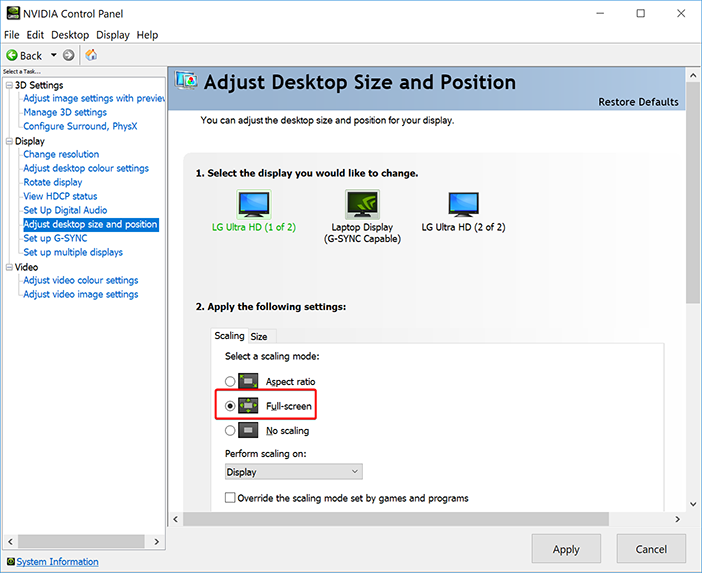
1. Haga clic derecho en el escritorio -> panel de control de nvidia -> Pantalla -> Ajustar el tamaño y la posición del escritorio
2. En la pestaña "Escala", desea seleccionar pantalla completa en lugar de relación de aspecto.
Usuarios de AMD
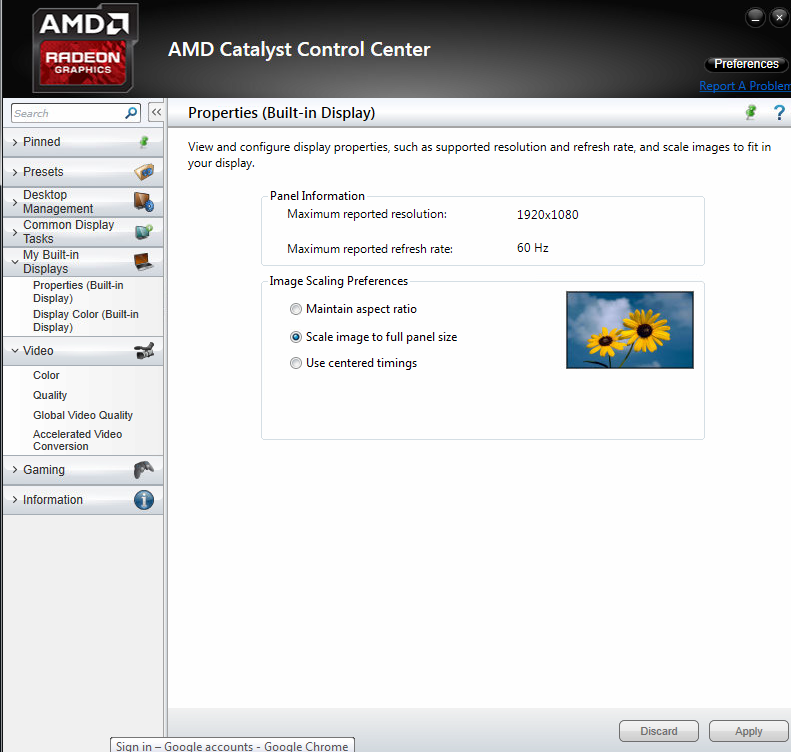
1. Haga clic derecho en el escritorio -> AMD Catalyst Control Center -> Mis pantallas integradas -> Propiedades (pantalla integrada)
2. Seleccione "Escalar imagen al tamaño completo del panel" y haga clic en Aplicar.
Advertencias antivirus
Algunos antivirus pueden ver nuestro iniciador o cliente como falso positivo, lo informamos a la compañía antivirus después de cada actualización del cliente, pero lleva tiempo responderles; si su antivirus lo elimina después de la descarga, debe agregarlo al directorio de excepciones del portal Helbreath.
Aquí puedes encontrar cómo hacerlo en antivirus populares.
Windows Defender


